

Pedidos e vendas
- Atualizado na versão 3.0
- Para: Distribuidor
- ⏱ 3 min
No menu Pedidos fica a tela Vendas, com duas abas: Pedidos, com tudo o que veio pela loja, e Vendas no PDV, com o caixa do turno. No topo aparecem desde quando o caixa está aberto e o botão Nova venda.
Encontrar um pedido
Seção intitulada “Encontrar um pedido”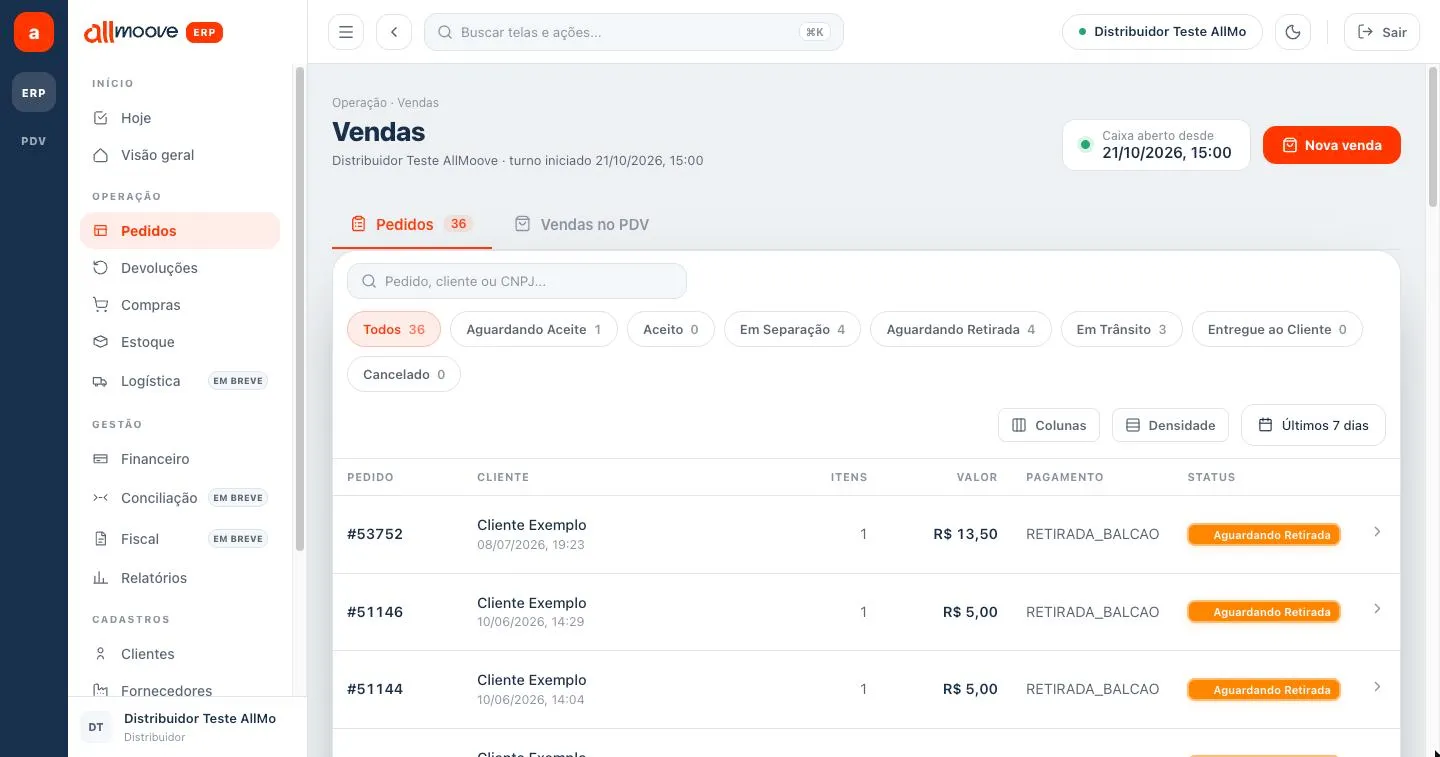
Passo 1: Filtre pela situação
Todos, Aguardando Aceite, Aceito, Em Separação, Aguardando Retirada, Em Trânsito, Entregue ao Cliente e Cancelado, cada um com a contagem.
Passo 2: Busque
Pelo número do pedido, pelo nome do cliente ou pelo CNPJ.
Passo 3: Ajuste o período
O botão Últimos 7 dias abre a janela de datas.
Passo 4: Deixe a lista do seu jeito
Colunas escolhe o que aparece; Densidade deixa a tabela mais compacta ou mais espaçosa. A escolha fica salva.
Conferir e aceitar um pedido
Seção intitulada “Conferir e aceitar um pedido”Clique na linha do pedido: a Conferência de pedido abre pela lateral, sem sair da lista.
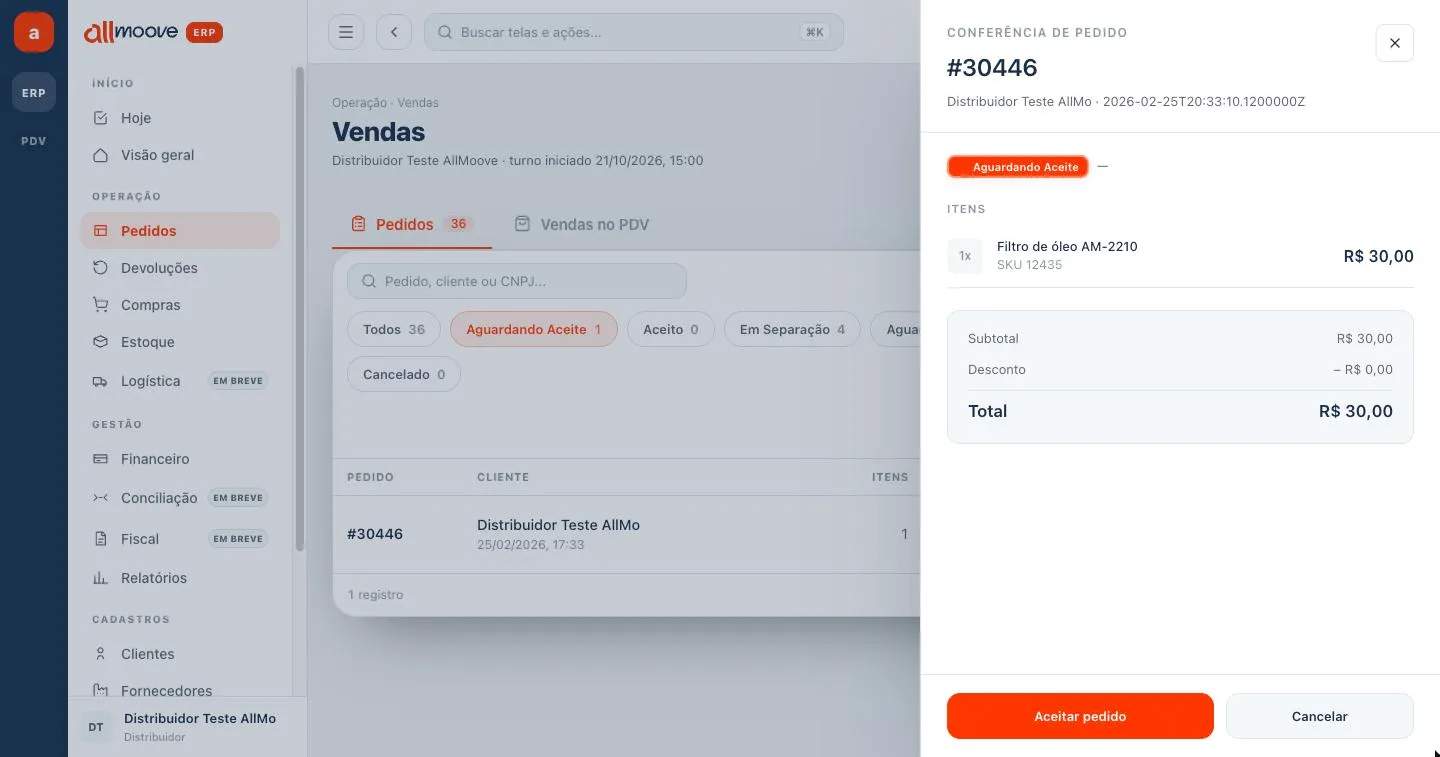
Passo 1: Confira a situação
No topo, a situação do pedido e a forma de entrega ou retirada.
Passo 2: Confira itens e valores
Itens com SKU e quantidade; subtotal, desconto e total separados.
Passo 3: Decida
Num pedido Aguardando Aceite, clique em Aceitar pedido ou em Cancelar. Nada é gravado sem o seu clique.
O caixa do turno
Seção intitulada “O caixa do turno”A aba Vendas no PDV mostra a sessão de caixa aberta: operador, abertura, troco inicial, o que está na gaveta e as vendas em dinheiro. Dali você também usa Movimentar caixa (suprimento e sangria) e Fechar caixa.
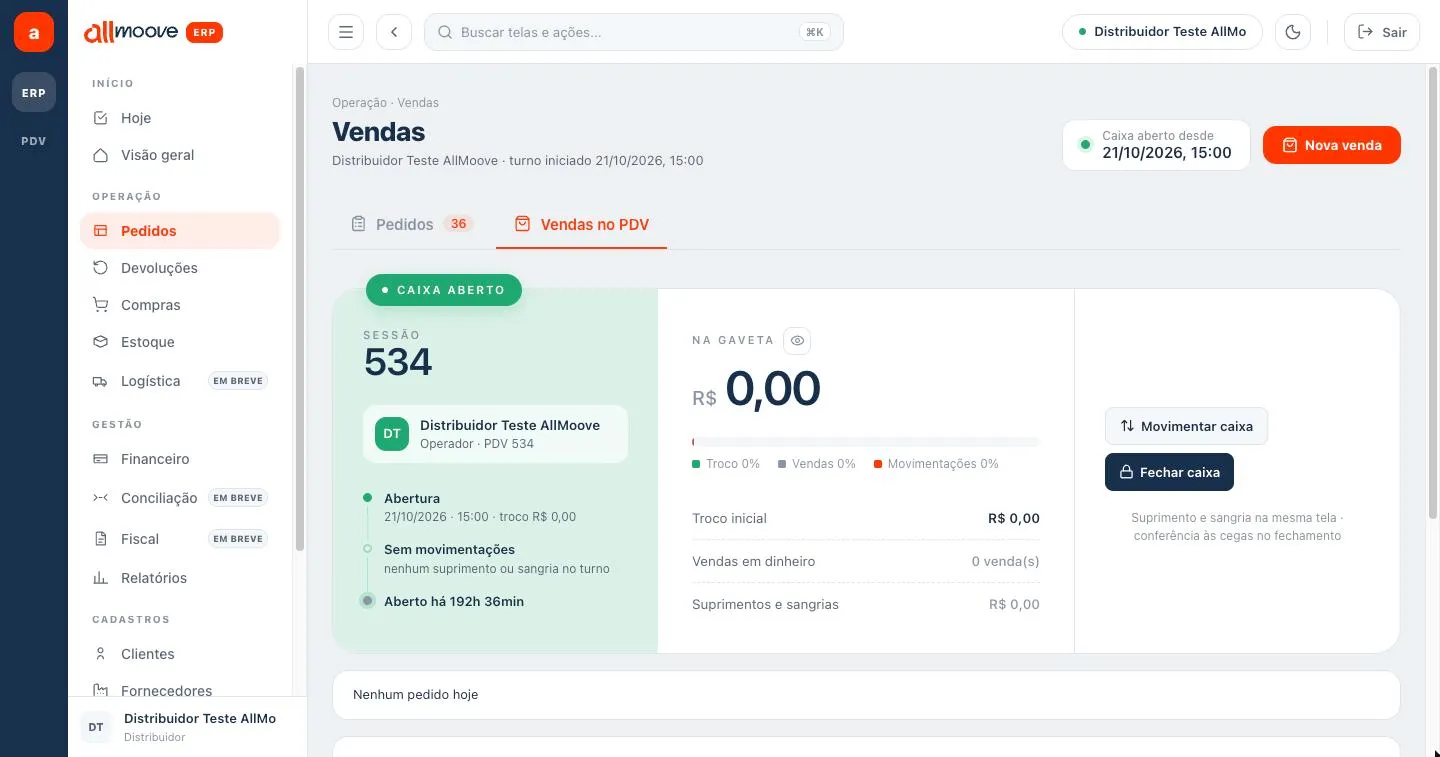
Erros comuns
Seção intitulada “Erros comuns”- Não acho um pedido antigo: a lista abre nos Últimos 7 dias. Amplie o período.
- O pedido sumiu do filtro: ele mudou de situação. Volte para Todos.