

Imprimir etiquetas
- Atualizado na versão 3.0
- Para: Distribuidor
- ⏱ 1 min
As etiquetas saem em PDF, numa folha A4 pronta para imprimir, com código de barras EAN-13 ou Code 128.
Etiquetas da mercadoria recebida
Seção intitulada “Etiquetas da mercadoria recebida”- Na conferência da nota, deixe ligada a chave Gerar etiquetas dos itens recebidos: a impressão abre logo depois de confirmar a entrada.
- Ou, na ficha do pedido de compra, clique em Gerar etiquetas. As etiquetas saem só do que já foi recebido.
Etiquetas de qualquer produto
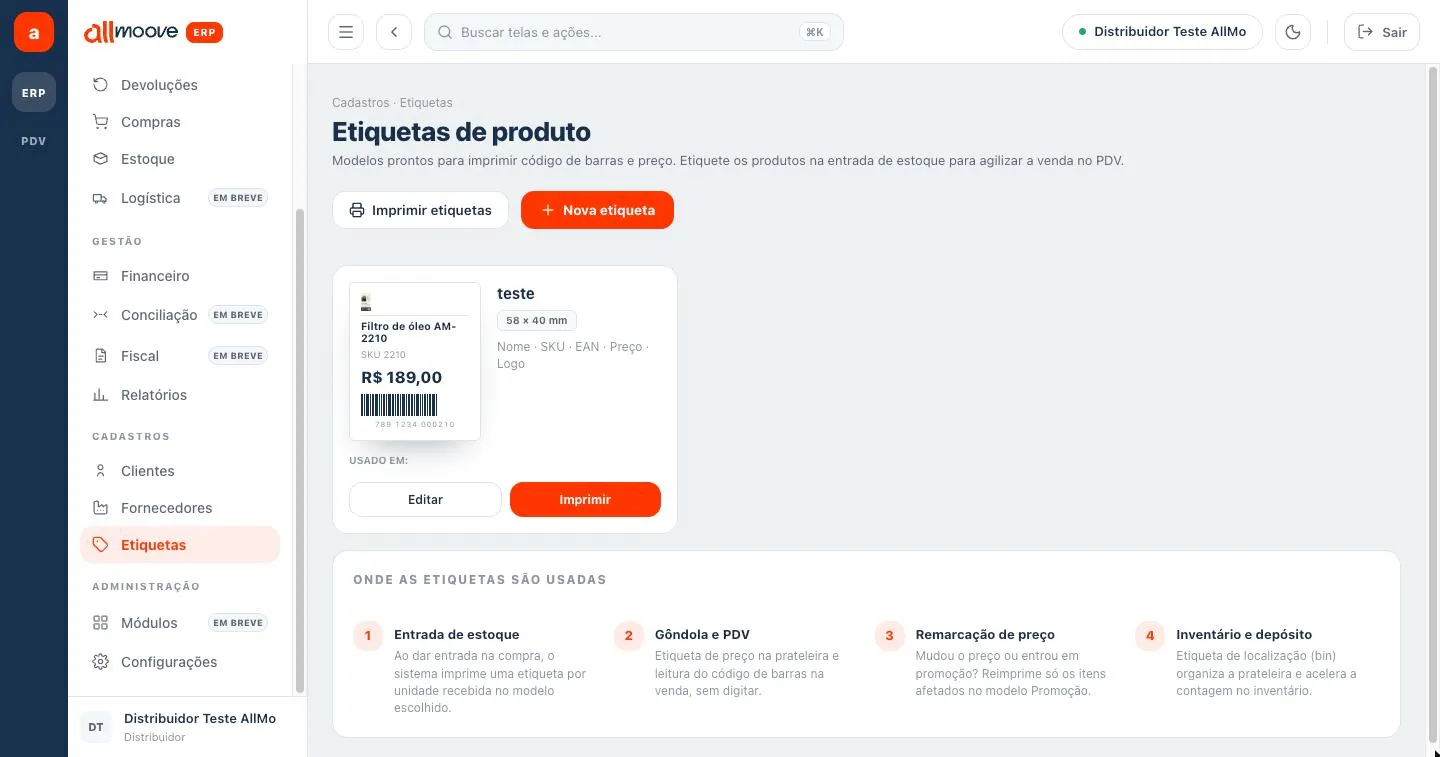
Seção intitulada “Etiquetas de qualquer produto”- Abra Cadastros › Etiquetas e clique em Imprimir etiquetas.
- Escolha o modelo.
- Em O que imprimir, escolha Um produto (dá para bipar o código) ou Em lote.
- Clique em Visualizar ou Baixar PDF. A folha abre numa nova aba, com o botão Imprimir / Salvar PDF.
Modelos de etiqueta
Seção intitulada “Modelos de etiqueta”Em Nova etiqueta você define nome, tamanho, campos impressos, tipo de código e cópias por produto. Marque Usar como modelo padrão para que ele venha selecionado. Se ainda não houver nenhum modelo, use Criar modelos padrão.