

Estoque e produtos
- Atualizado na versão 3.0
- Para: Distribuidor
- ⏱ 3 min
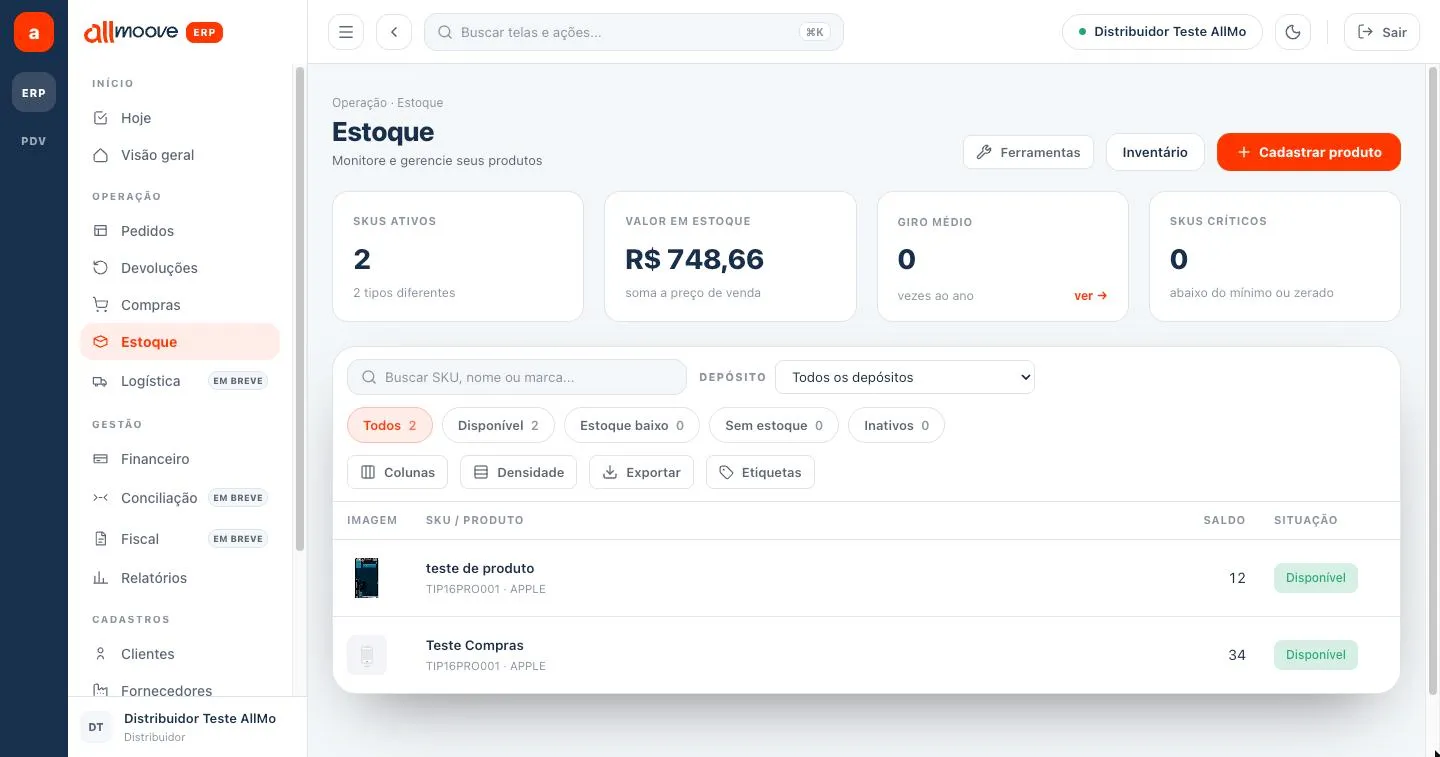
A tela Estoque mostra o que você tem, quanto vale e o que está crítico: SKUs ativos, valor em estoque a preço de venda, giro médio e SKUs críticos. A lista traz saldo e situação de cada produto.
Passo 1: Filtre pela situação
Todos, Disponível, Estoque baixo, Sem estoque e Inativos, com a contagem em cada um.
Passo 2: Escolha o depósito
O seletor Depósito restringe a lista a um armazém.
Passo 3: Exporte o que está na tela
Exportar leva exatamente as colunas e os filtros aplicados. Etiquetas imprime etiquetas dos produtos da lista.
Passo 4: Conte o estoque
Inventário abre a rotina de conferência. Ferramentas reúne as ações em lote sobre o catálogo.
Passo 5: Cadastre um produto
Cadastrar produto abre o formulário completo.
Editar um produto
Seção intitulada “Editar um produto”Clique no produto para abrir Editar produto. O formulário é dividido em blocos: preencha o que precisa e ignore o resto.
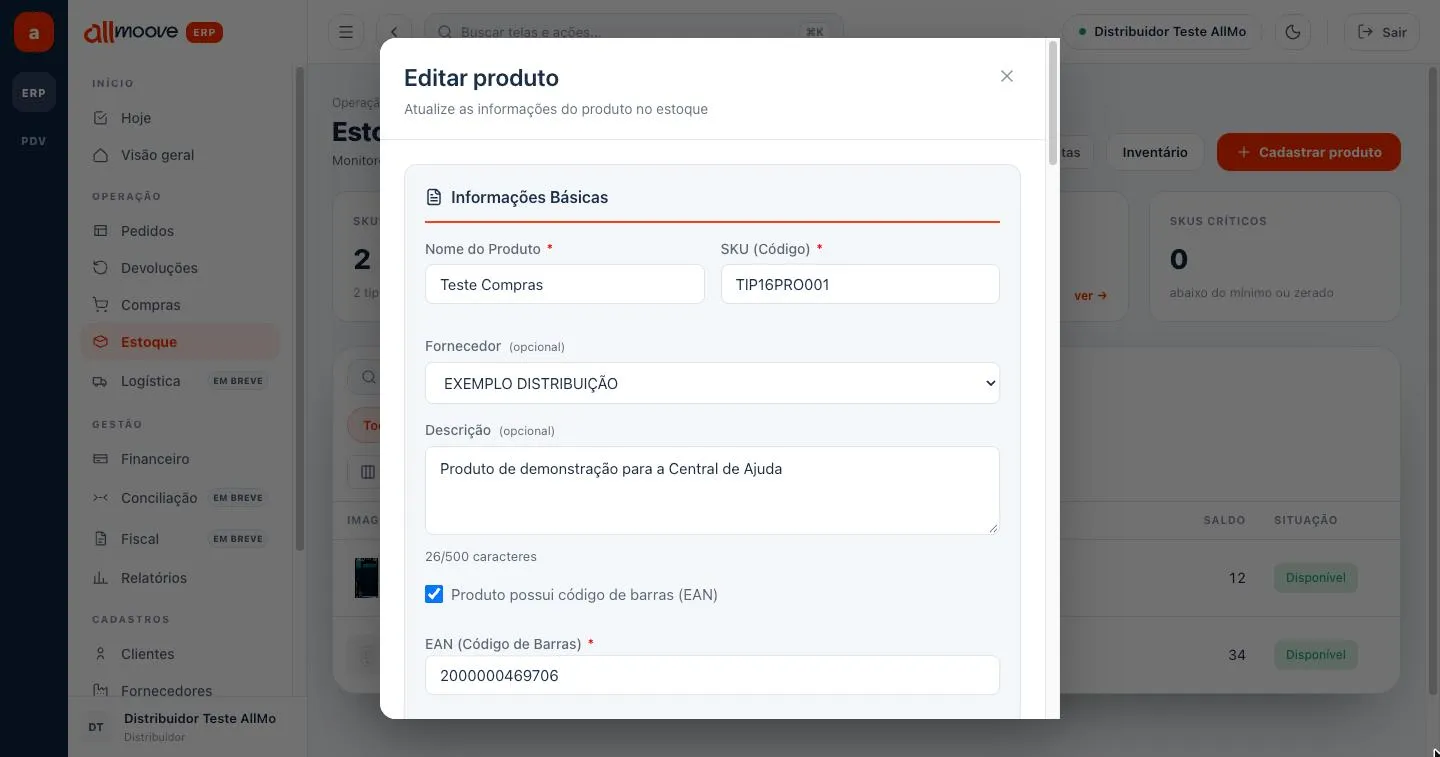
- Nome do Produto e SKU (Código) são obrigatórios.
- Fornecedor liga o produto a quem você compra, o que ajuda no pedido de compra.
- Marque Produto possui código de barras (EAN) e informe o EAN.
Logo abaixo, Classificação (segmento, marca, modelo, grupo, subgrupo e tag) alimenta os filtros e os relatórios, e Modelo de Etiqueta Padrão define a etiqueta que vem selecionada na impressão.
Preço e estoque por filial
Seção intitulada “Preço e estoque por filial”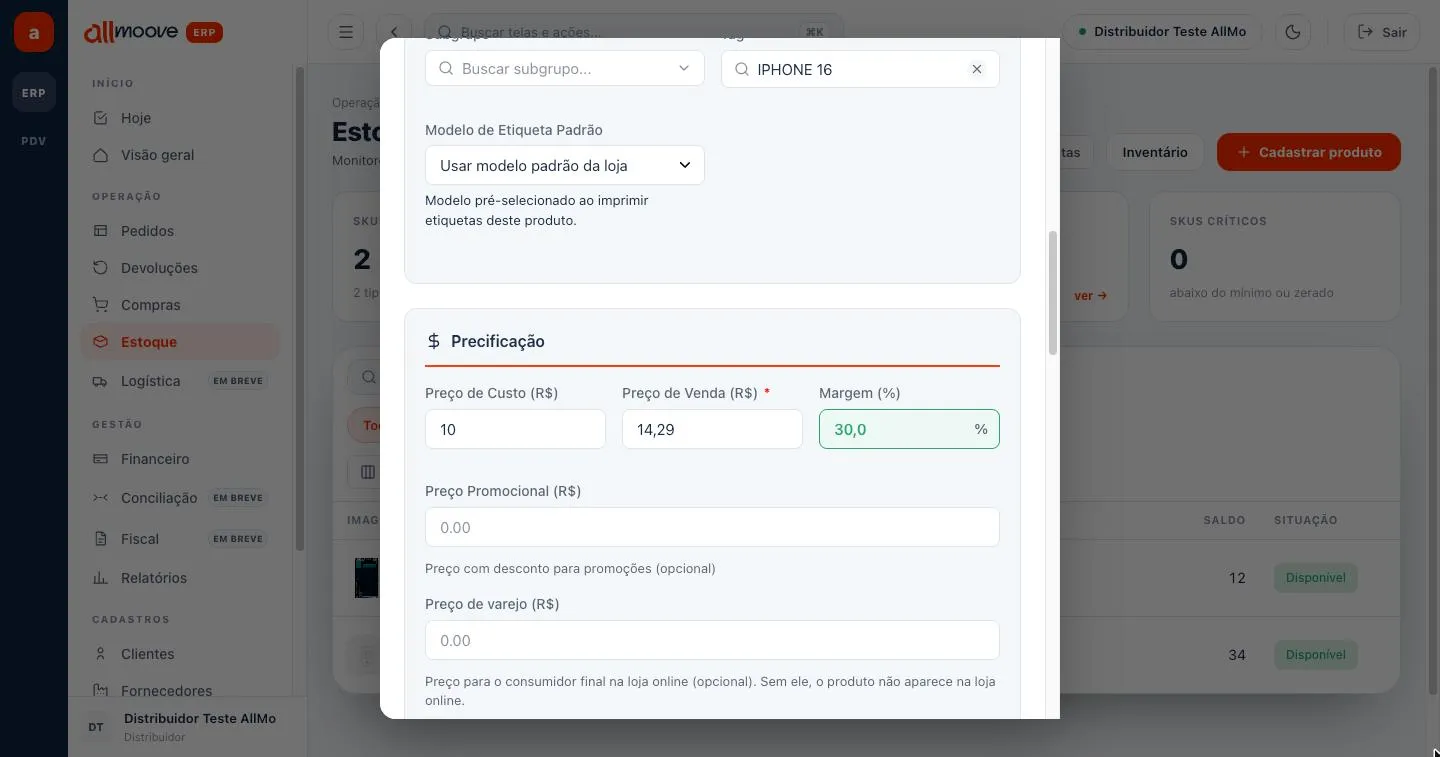
- Preço de Custo e Preço de Venda.
- A Margem (%) é calculada na hora, em verde, enquanto você digita.
- Preço Promocional, para campanhas.
- Preço de varejo, para o consumidor final na loja online. Sem ele, o produto não aparece na loja online.
Mais abaixo ficam frete grátis, dimensões e peso (usados no cálculo de frete da loja online), dados fiscais e o Estoque por Estabelecimento: quantidade, estoque mínimo e local físico em cada unidade.