

Criar e aprovar um pedido de compra
- Atualizado na versão 3.0
- Para: Distribuidor
- ⏱ 3 min
O pedido de compra registra o que você pediu ao fornecedor, por quanto e quando deve chegar. Ele passa por aprovação antes de ir ao fornecedor e, quando a mercadoria chega, vira entrada no estoque e títulos no Contas a Pagar.
Montar o pedido
Seção intitulada “Montar o pedido”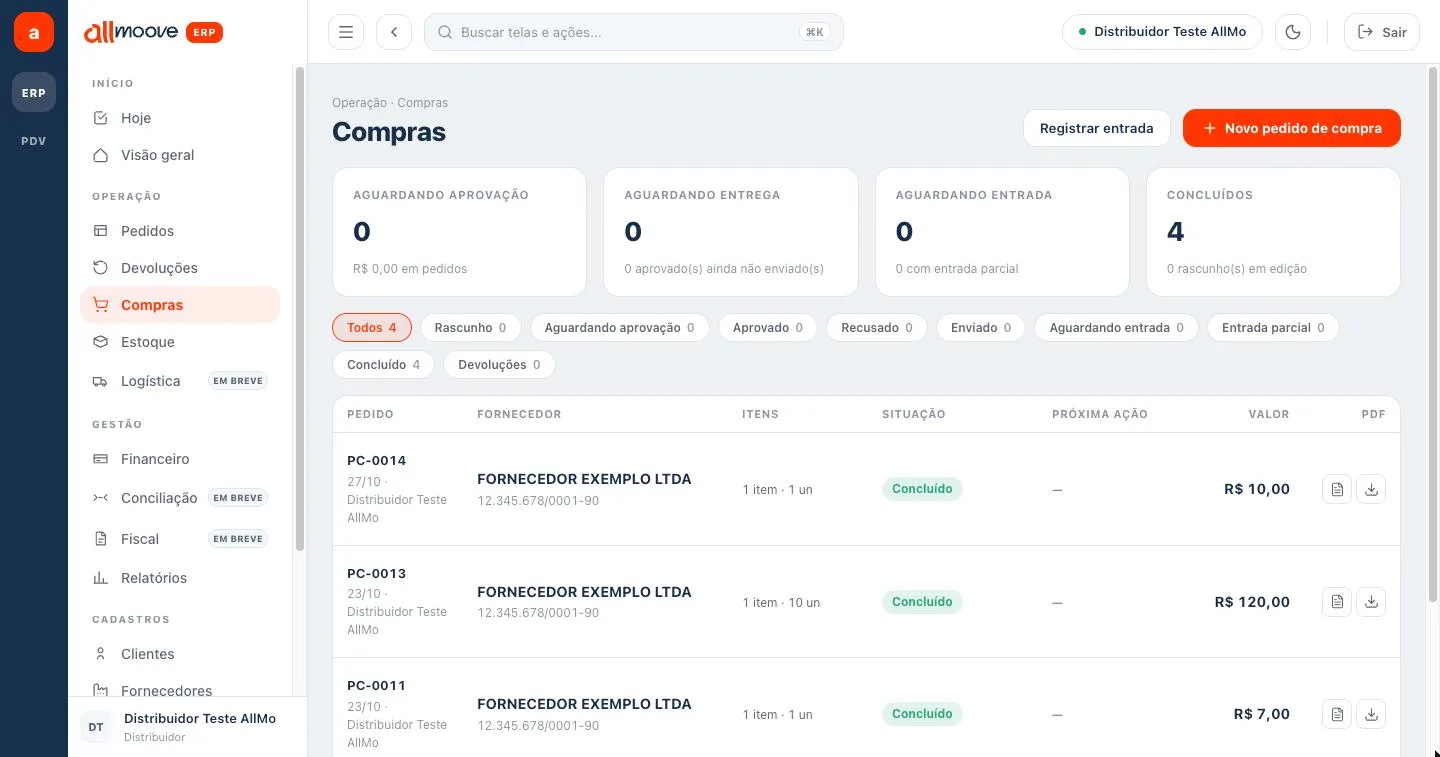
Passo 1: Abra um pedido novo
Em Compras, clique em Novo pedido de compra.
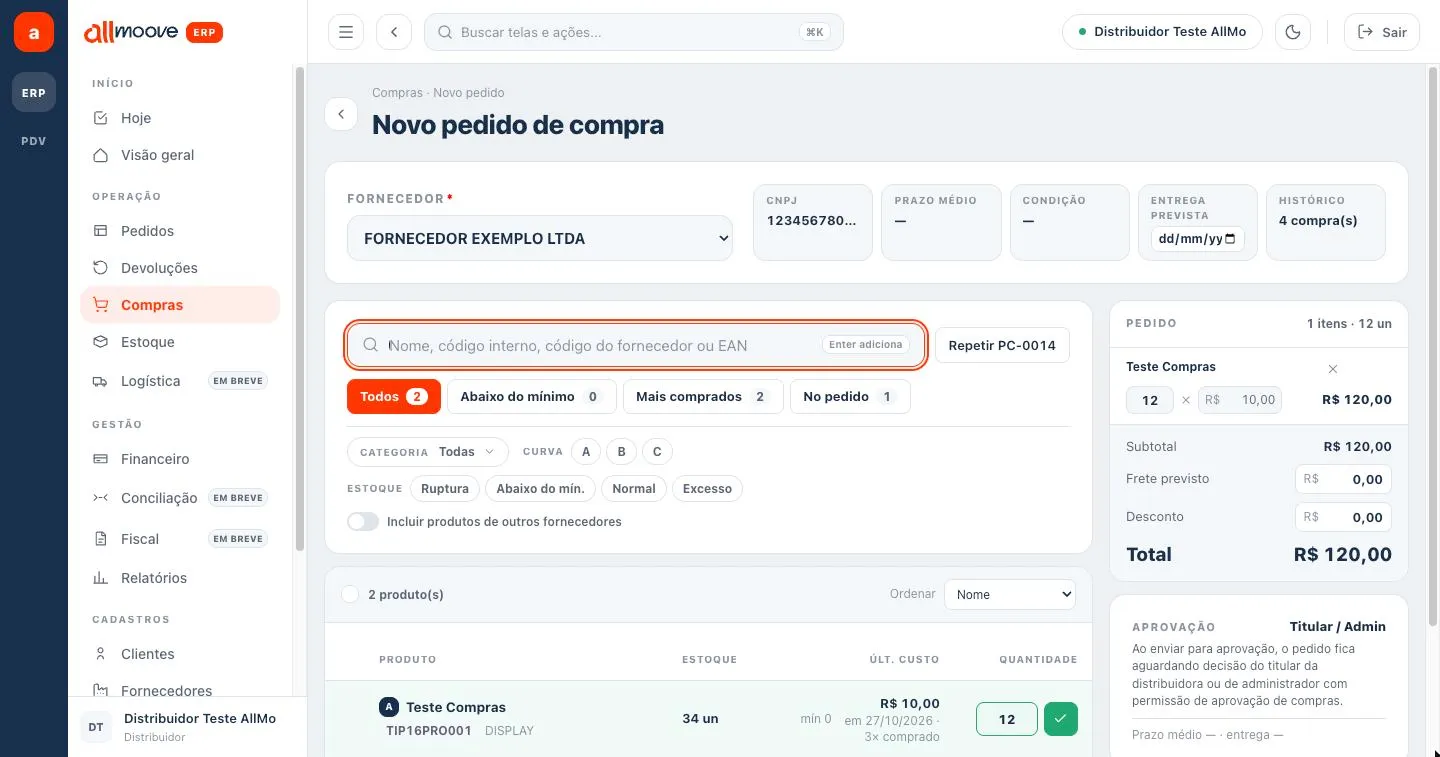
Passo 2: Escolha o fornecedor
Ao lado aparecem o CNPJ, o prazo médio, a condição e o histórico de compras com ele. Ajuste a Entrega prevista, se quiser.
Passo 3: Busque o produto
Digite o nome, o código interno, o código do fornecedor ou o EAN.
Passo 4: Informe a quantidade e tecle Enter
O item vai para o painel Pedido, à direita.
Passo 5: Confira e envie
Confira itens, custo, frete, desconto e total. Clique em Enviar para aprovação, ou em Salvar rascunho para terminar depois.
Aprovar ou recusar
Seção intitulada “Aprovar ou recusar”O pedido em Aguardando aprovação espera a decisão do titular da distribuidora ou de quem tem permissão de aprovação de compras.
- Abra o pedido e clique em Aprovar pedido.
- Ou clique em Recusar e escreva o motivo, que é obrigatório. O pedido recusado mostra o motivo e pode voltar com Reabrir como rascunho.
Enviar ao fornecedor
Seção intitulada “Enviar ao fornecedor”Passo 1: Baixe o PDF
Com o pedido Aprovado, clique em Baixar PDF e mande ao fornecedor pelo seu canal de costume: e-mail ou WhatsApp.
Passo 2: Marque como enviado
Clique em Enviar ao fornecedor e confirme em Marcar como enviado.
Acompanhar o pedido
Seção intitulada “Acompanhar o pedido”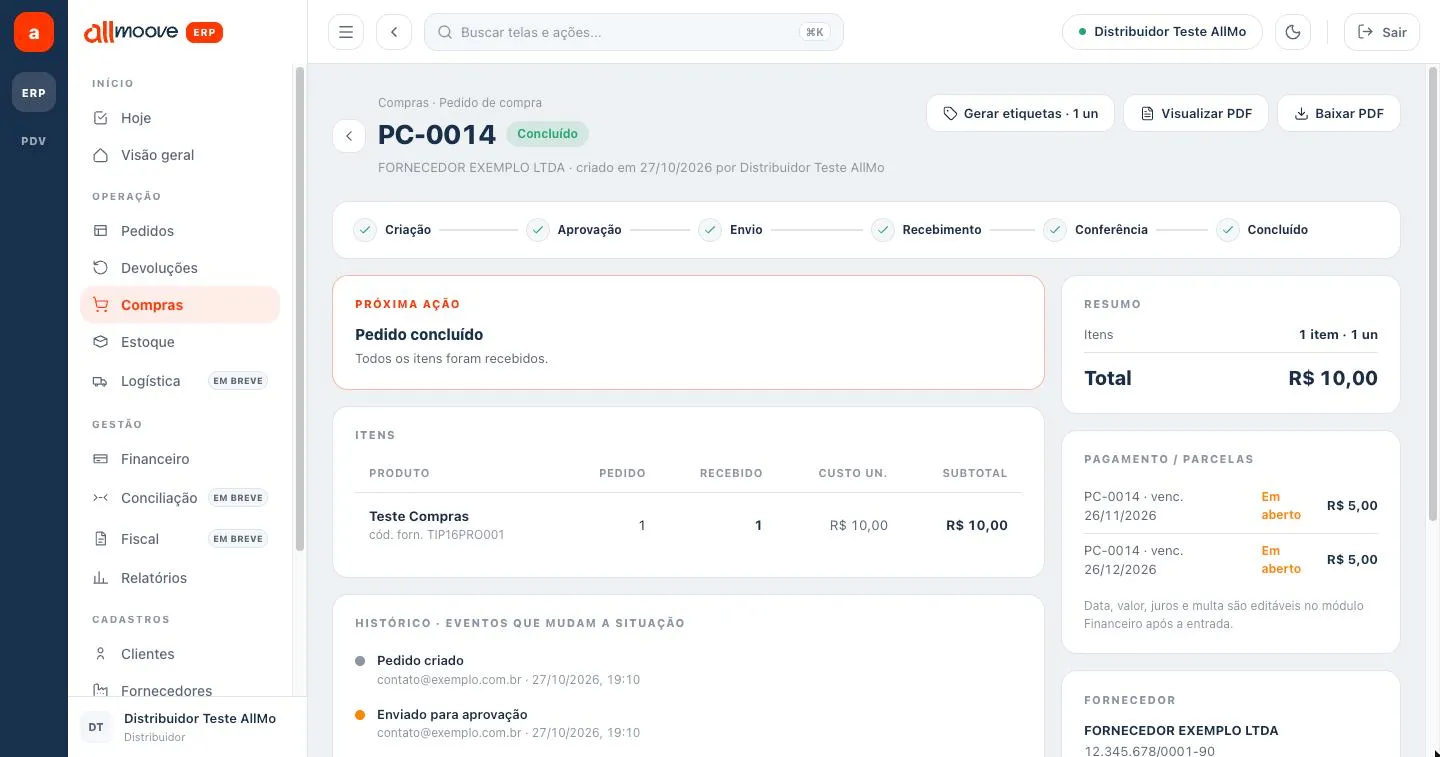
- Etapas: criação, aprovação, envio, recebimento, conferência e concluído.
- Próxima ação: sempre diz o que falta fazer naquele pedido.
- Pagamento e parcelas: os títulos que vão para o Contas a Pagar, com a situação de cada um.
Erros comuns
Seção intitulada “Erros comuns”- “Selecione um fornecedor antes de salvar o pedido.”: escolha o fornecedor no topo da tela.
- “Inclua ao menos um item no pedido”: digite a quantidade na linha do produto e tecle Enter.
- “Há item com quantidade zero”: corrija ou remova o item no painel Pedido.
- O fornecedor não aparece na lista: ele pode estar inativo. Reative na ficha do fornecedor.